更集中的起點
「螢幕截圖」類別會集合照片圖庫中符合條件的項目,讓你可以一起檢查收據、參考資料、對話和暫時截圖。
檢視 iPhone 螢幕截圖
螢幕截圖可能只在當時有用,卻會在照片圖庫中保留很久。PicVore 會將它們集中到專門的類別中,讓你無需翻找所有照片,也能檢視這組內容。

螢幕截圖檢視
「螢幕截圖」類別會集合照片圖庫中符合條件的項目,讓你可以一起檢查收據、參考資料、對話和暫時截圖。
PicVore 專注於照片圖庫中的「螢幕截圖」類別,不會移除 App 資料、訊息、快取或 iPhone 上的其他內容。
更多檢視方式
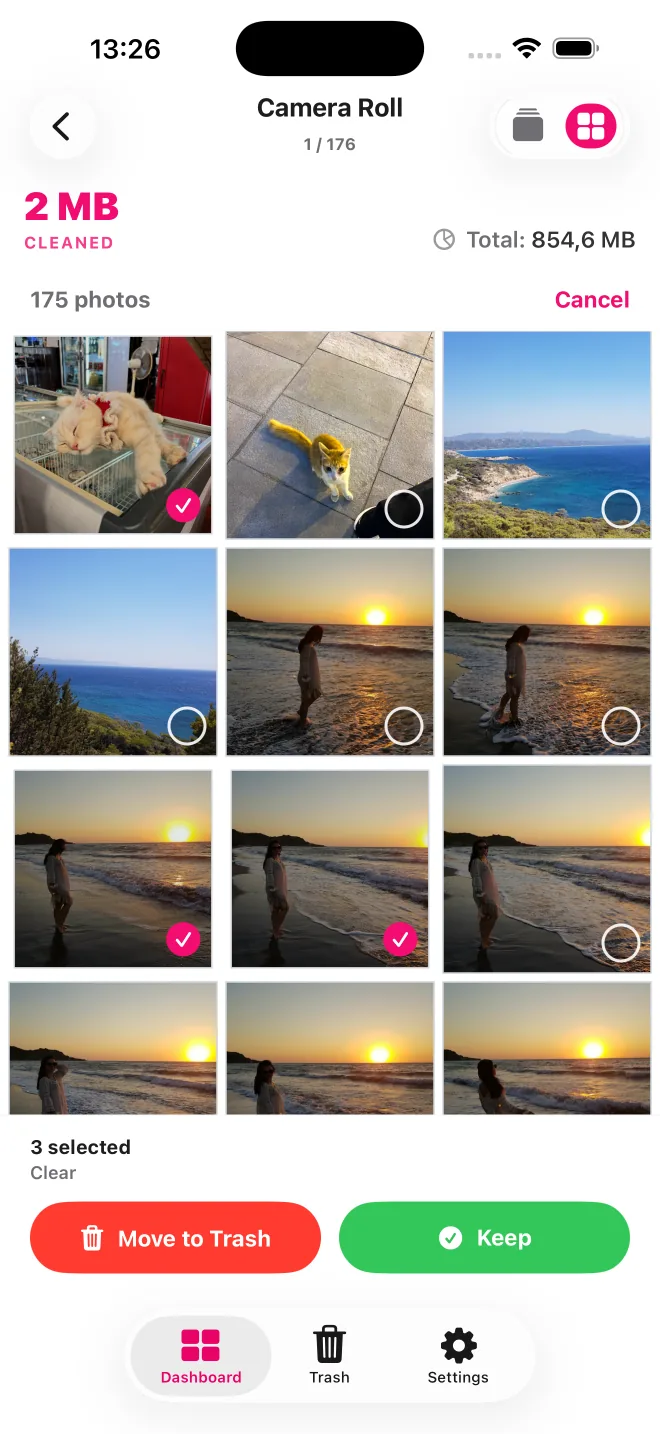
透過滑動逐項檢視,或切換到網格,一次選擇多個要保留或移到垃圾桶的項目。

帶有位置資料的照片可以在互動式地圖上分組顯示。開啟一個地點即可只檢視該組照片。
從日期或相簿開始,或直接開啟螢幕截圖、人像照片或「大型影片」,而不必瀏覽整個圖庫。
專門檢視螢幕截圖
滑動瀏覽螢幕截圖,並選擇要保留哪些或將哪些移至 PicVore 垃圾桶。
切換到格狀檢視,檢查多張螢幕截圖並選取多個項目。
檢查你的選擇,並在確認移除前還原需要保留的螢幕截圖。
更多照片整理方式
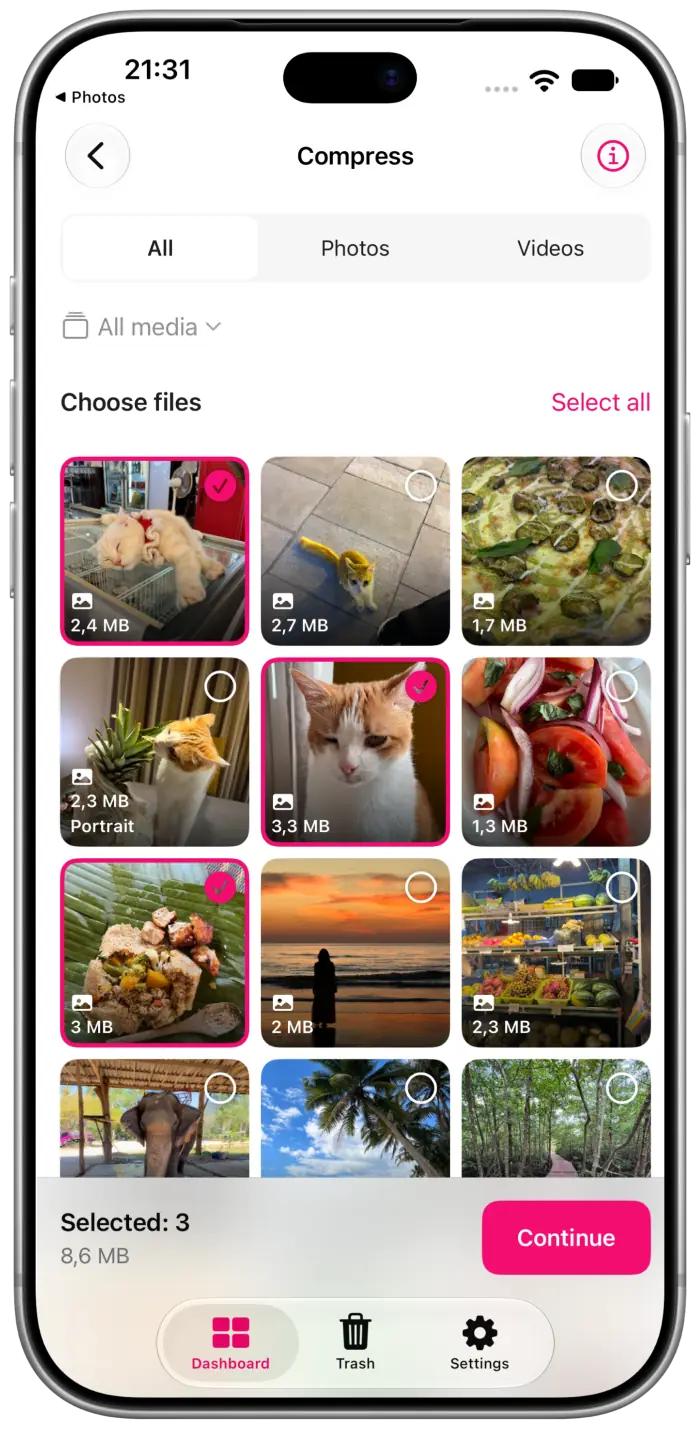
選取檔案,查看預估可節省的空間,並在確認前選擇畫質與尺寸。實際節省空間可能不同。
開啟原況照片專屬類別,播放動態影像與聲音,再決定要保留哪些照片或移入 PicVore 垃圾桶。
檢視一組連拍照片並選擇要保留的畫面。確認移除前,可在 PicVore 垃圾桶檢查已標記的照片。
由你決定
開啟「螢幕截圖」類別只會縮小顯示範圍。每個項目都由你選擇;只有在你檢查 PicVore 垃圾桶並確認後,PicVore 才會繼續移除所選項目。
開啟「螢幕截圖」類別只會縮小顯示範圍。每個項目都由你選擇;只有在你檢查 PicVore 垃圾桶並確認後,PicVore 才會繼續移除所選項目。
切換到格狀檢視,檢查多張螢幕截圖並選取多個項目。
檢查你的選擇,並在確認移除前還原需要保留的螢幕截圖。
PicVore 可免費下載,並設有每日使用限制。可選的自動續訂 Pro 週訂閱和年訂閱包含無限制照片檢視,並可解除這些限制。供應情況、價格、試用資格以及續訂和取消條款會在購買前顯示於 App 內,並可能因國家或地區而異。
PicVore 專注於照片圖庫中的「螢幕截圖」類別,不會移除 App 資料、訊息、快取或 iPhone 上的其他內容。
在 App Store 下載 PicVore