更集中的起点
“屏幕截图”类别会汇集照片图库中符合条件的项目,让你可以一起检查收据、参考资料、对话和临时截图。
查看 iPhone 屏幕截图
屏幕截图可能只在当时有用,却会在照片图库中保留很久。PicVore 会将它们集中到一个专门类别中,方便你查看这一组内容,无需翻找所有照片。

屏幕截图查看
“屏幕截图”类别会汇集照片图库中符合条件的项目,让你可以一起检查收据、参考资料、对话和临时截图。
PicVore 专注于照片图库中的“屏幕截图”类别,不会移除 App 数据、信息、缓存或 iPhone 上的其他内容。
更多查看方式
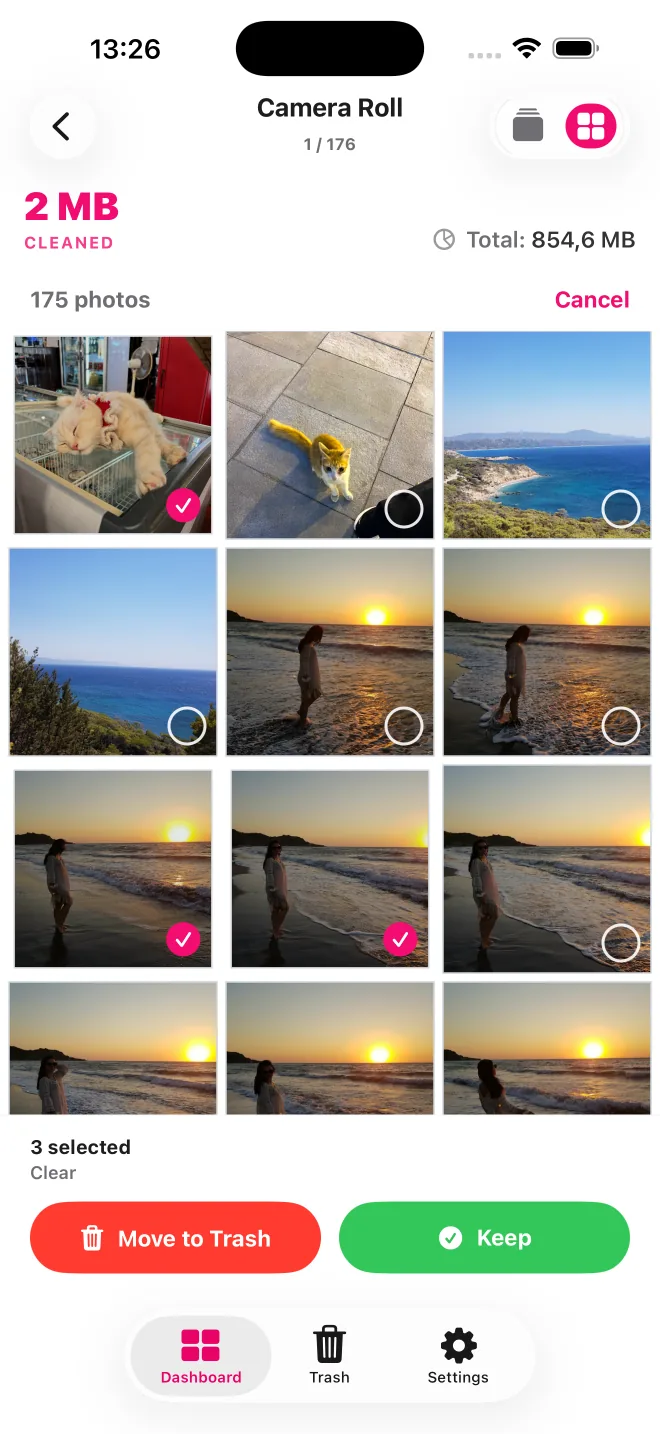
通过滑动逐项查看,或切换到网格,一次选择多个要保留或移到垃圾桶的项目。

带有位置数据的照片可以在交互式地图上分组显示。打开一个地点即可只查看该组照片。
从日期或相册开始,或直接打开截屏、人像照片或“大视频”,而不必浏览整个图库。
专门查看屏幕截图
滑动浏览屏幕截图,并选择保留哪些或将哪些移至 PicVore 垃圾桶。
切换到网格视图,检查多张屏幕截图并选择多个项目。
检查你的选择,并在确认移除前恢复需要保留的屏幕截图。
更多照片整理方式
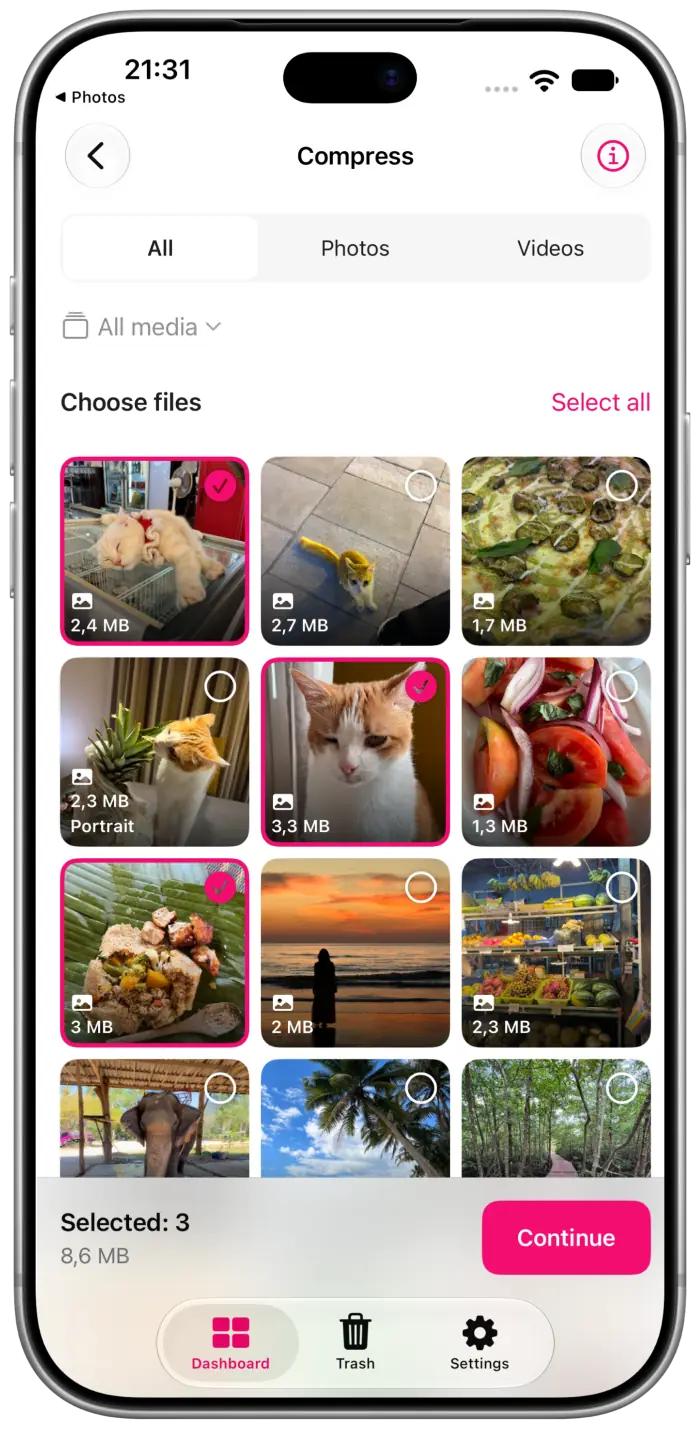
选择文件,查看预计可节省的空间,并在确认前选择画质和尺寸。实际节省空间可能有所不同。
打开实况照片专属分类,播放动态画面和声音,再决定保留哪些照片或将其移入 PicVore 废纸篓。
查看一组连拍照片并选择要保留的画面。确认移除前,可在 PicVore 废纸篓中检查已标记的照片。
由你决定
打开“屏幕截图”类别只会缩小显示范围。每个项目都由你选择;只有在你检查 PicVore 垃圾桶并确认后,PicVore 才会继续移除所选项目。
打开“屏幕截图”类别只会缩小显示范围。每个项目都由你选择;只有在你检查 PicVore 垃圾桶并确认后,PicVore 才会继续移除所选项目。
切换到网格视图,检查多张屏幕截图并选择多个项目。
检查你的选择,并在确认移除前恢复需要保留的屏幕截图。
PicVore 可免费下载,并设有每日使用限制。可选的自动续订 Pro 周订阅和年订阅包含无限照片检视,并可解除这些限制。可用性、价格、试用资格以及续订和取消条款会在购买前显示于 App 内,并可能因国家或地区而异。
PicVore 专注于照片图库中的“屏幕截图”类别,不会移除 App 数据、信息、缓存或 iPhone 上的其他内容。
在 App Store 下载 PicVore